托管检测与响应
重要提示
MDR产品试用功能将分阶段发布,当前可用性有限。请查看版本说明获取最新动态。
作为托管服务提供商(MSP),您可为自身及客户选择Bitdefender托管检测与响应(MDR)服务,全年无休享受全天候外包网络安全运营。
Bitdefender托管检测与响应(MDR)服务整合了终端、网络安全分析与威胁追踪能力,由具备全球情报机构等多领域经验的安全分析师团队组成的SOC全天候运营。
开始试用
本指南中,以下步骤适用于直接客户注册。若非此情况,需在目标公司的直属合作伙伴处执行步骤2和3。
要开始试用,请按照以下步骤操作:
-
登录 GravityZone 控制中心 使用合作伙伴账户。
-
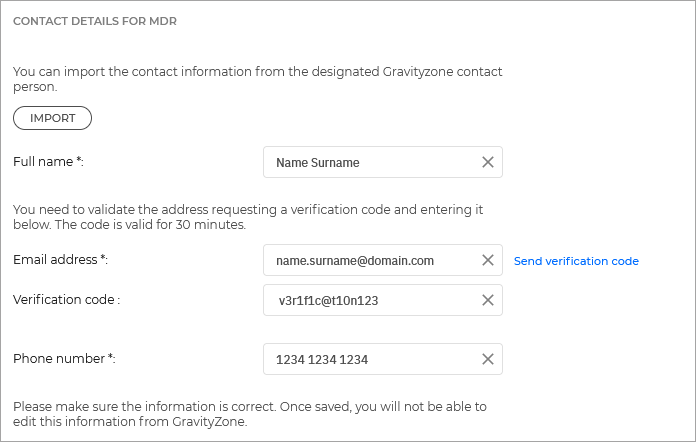
确保您公司在 我的公司 > MDR联系详情 下填写了所有信息,包括电子邮件地址和电话号码。
重要提示
若未填写这些信息,则没有公司符合试用注册资格。该要求不适用于已启用服务转售且在2024年4月前开始入驻流程的合作伙伴公司。
-
确保 您的Bitdefender合作伙伴可协助安全管理选项 已启用。
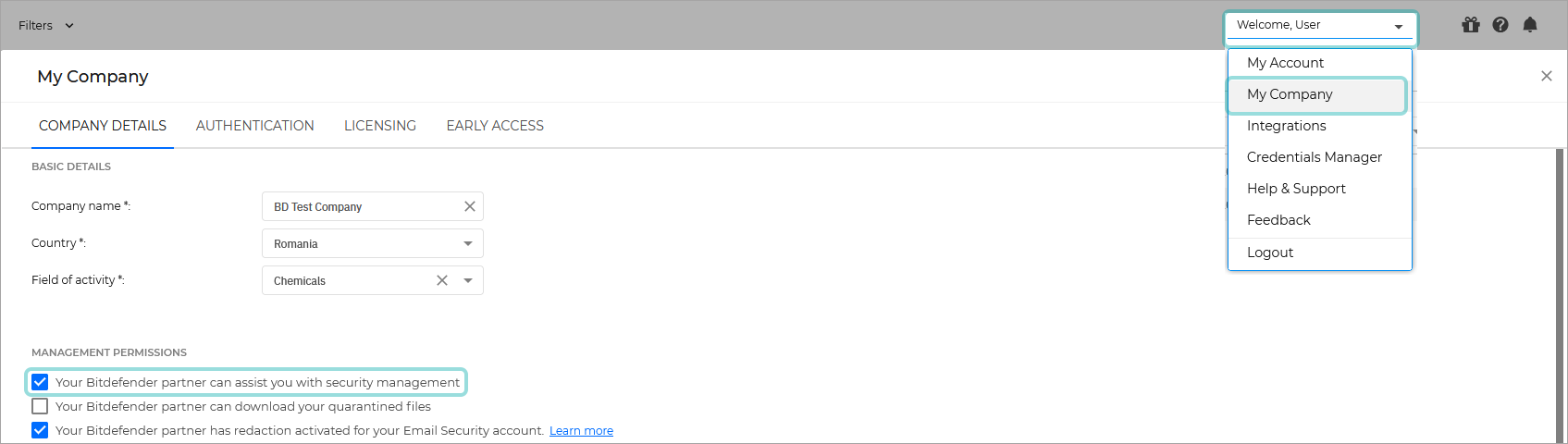
使用MDR服务时,需为您的公司和目标公司同时启用此选项。
-
前往 公司 页面(通过左侧菜单)。
-
点击要注册试用的客户公司名称。
重要提示
该公司的直接合作伙伴必须在 我的公司 页面的 MDR联系详情 部分填写所有字段的有效数据。入驻时,系统将自动使用该信息在MDR控制台创建紧急联系人。
MDR客户成功团队会使用该信息在检测到客户公司发生安全事件时联系合作伙伴。

提示
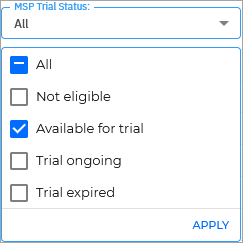
只有符合资格的公司才能注册产品试用。请检查 产品试用状态 列以查看符合试用资格的公司。
系统将显示 编辑公司 窗口。
-
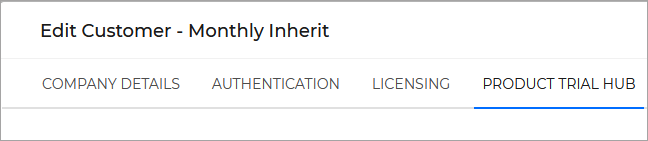
前往 产品试用中心 选项卡。
-
在 了解更多 下方 托管检测与响应 部分进行选择。

系统将显示单个产品试用页面。
-
选择 开始免费试用 .
注意
参与MDR试用的公司若未启用ATS或EDR功能,在试用期间将自动启用这些功能。试用包含的所有功能均不会产生额外费用,也不会影响月度许可证使用报告。
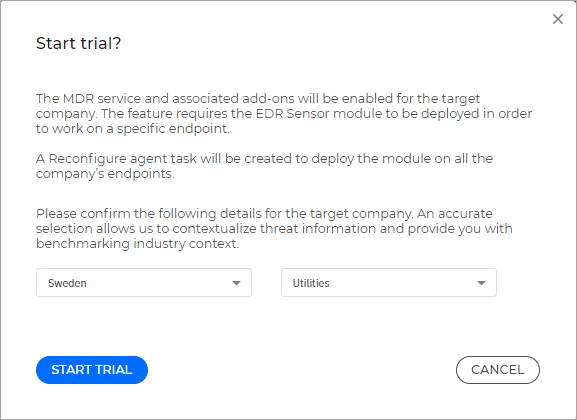
系统将显示确认窗口。
-
确认公司所在地和行业,并选择 开始试用 以完成注册。
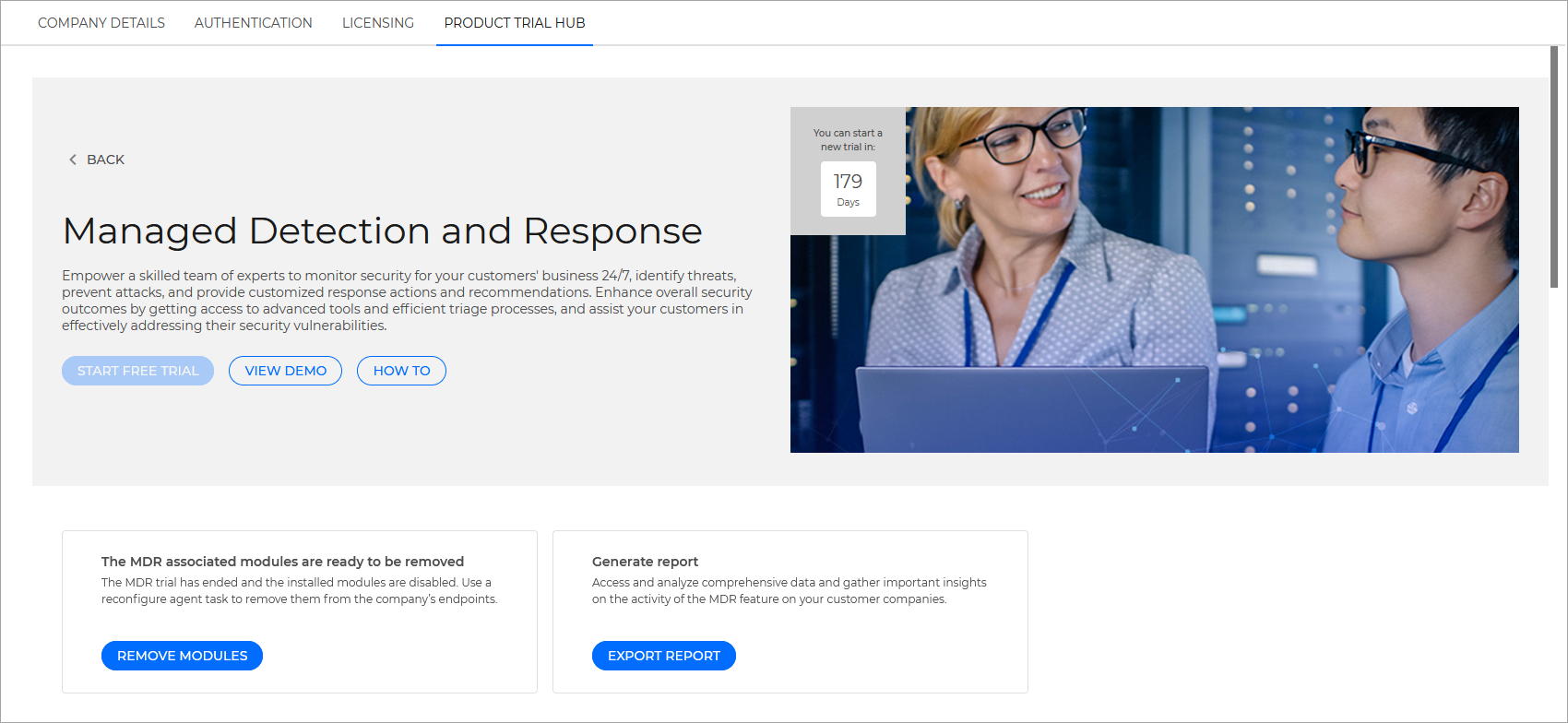
试用已启动,上架流程将很快开始。产品试用中心选项卡会显示更新后的试用信息及操作按钮。
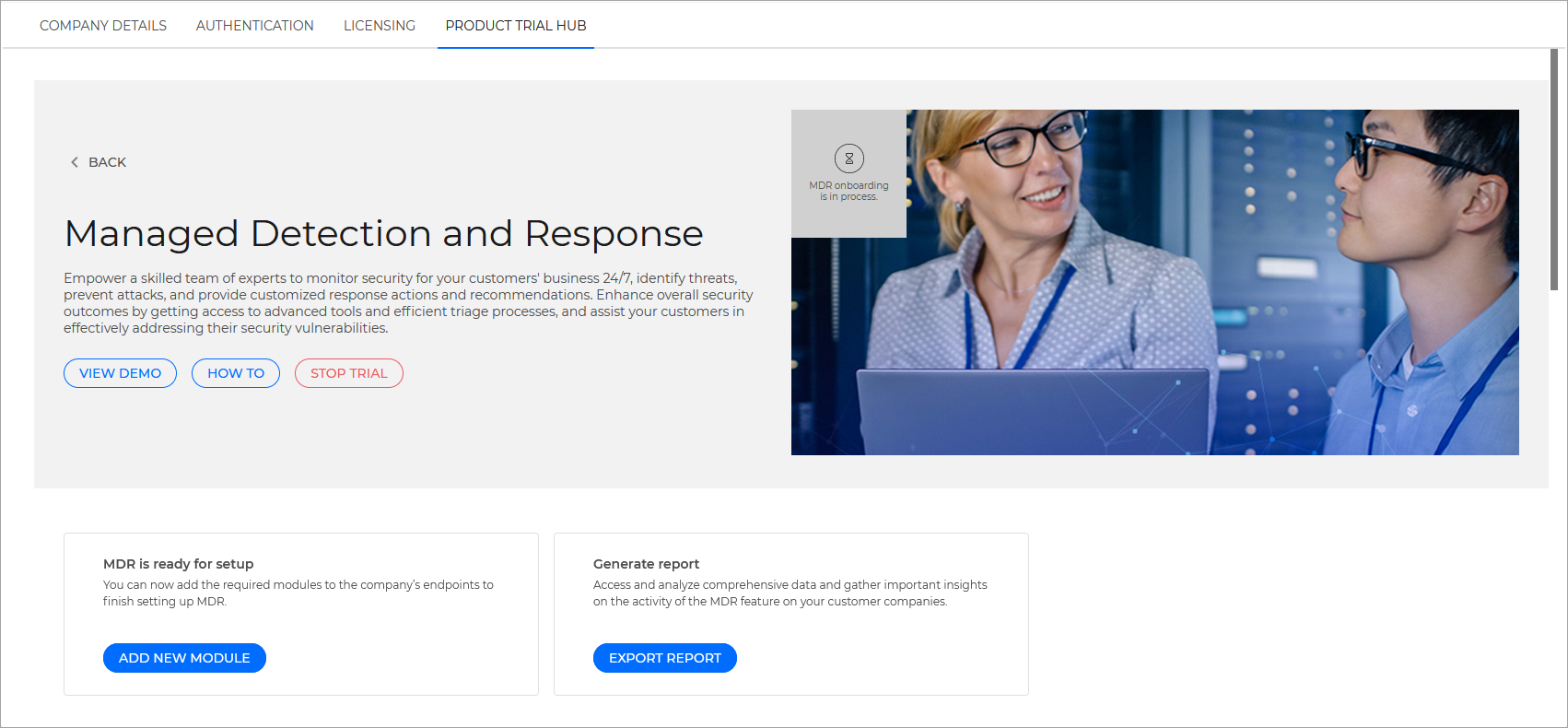
系统会为目标公司每台符合条件的终端创建 重新配置代理 任务,该任务将部署 EDR传感器 模块。
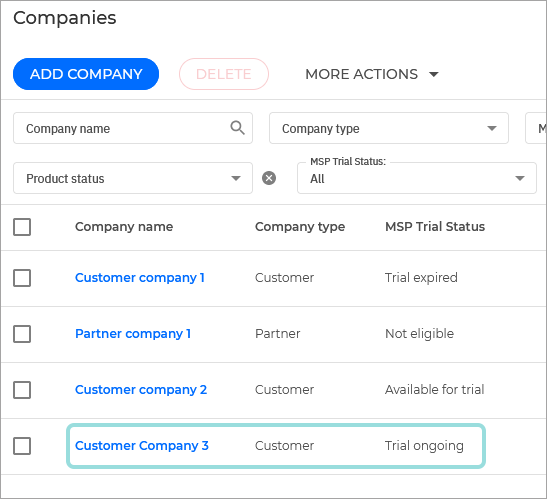
公司试用状态已更新:
试用包含的功能已在公司 许可 页面:

初始步骤
满足所有先决条件后,将触发以下事件:
-
向合作伙伴公司发送一封包含MDR控制台登录说明的电子邮件:
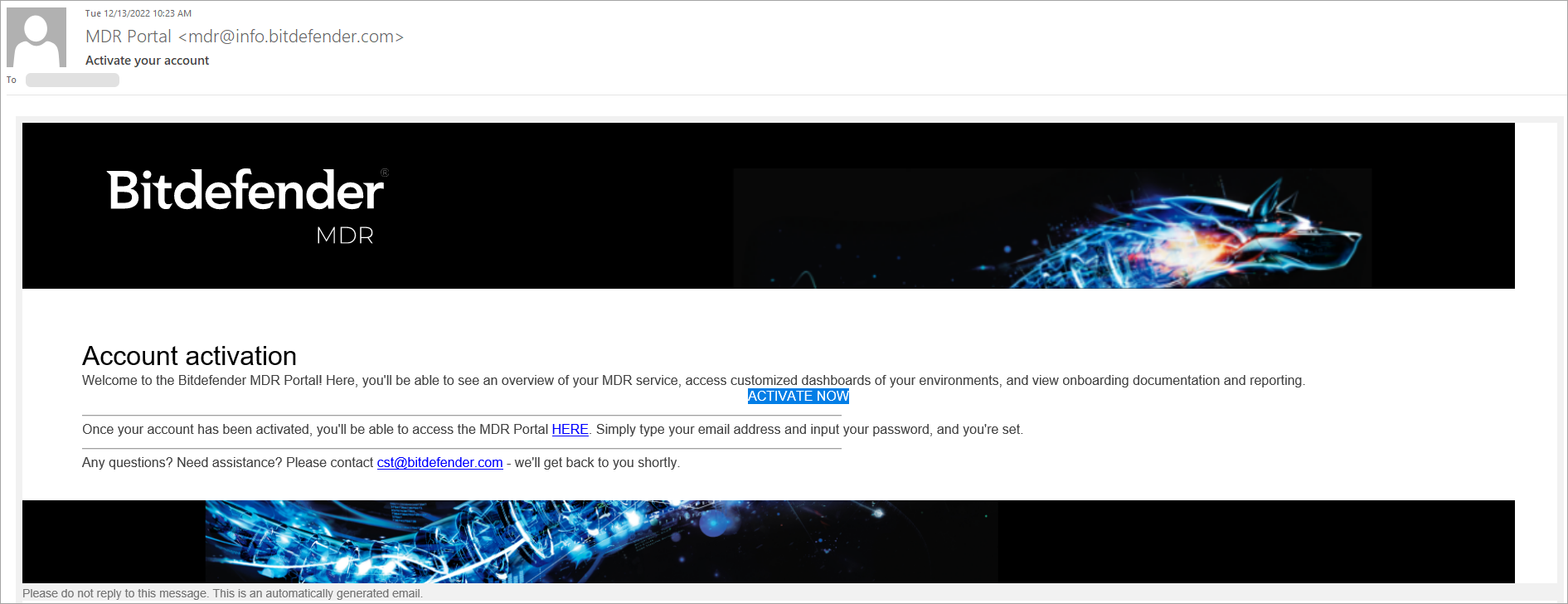
有关MDR控制台入门的更多信息,请参阅 此知识库文章 .
注意
如果合作伙伴已在MSP平台拥有账户,则不会发送邮件。
-
客户公司的入驻流程将自动启动。
要开始使用MDR,请按以下步骤操作:
-
阅读 MDR控制台的要求。
-
打开入驻邮件,设置凭据并登录MDR控制台。
-
熟悉MDR控制台:
-
前往 预批准操作 页面, 配置SOC团队在紧急情况下无需明确批准即可执行的操作 。这些设置适用于所有客户。
-
前往 用户 页面并 为您的组织 设置所需账户。
-
进入 紧急联系人 页面 创建一个或多个联系人 .
当遇到需要由您或客户处理的紧急操作时,SOC团队将联系指定人员并通报情况。
提示
建议添加多位决策者,最好在不同时区工作以实现24/7全天候覆盖。
配置并安装功能
若终端已部署BEST代理,试用开始时系统会自动创建 重新配置代理 任务,将 EDR传感器 模块添加到目标公司所有符合条件的终端。
提示
若重新配置客户端任务失败,可返回 产品试用中心 页面的EDR部分并点击 添加新模块 按钮:
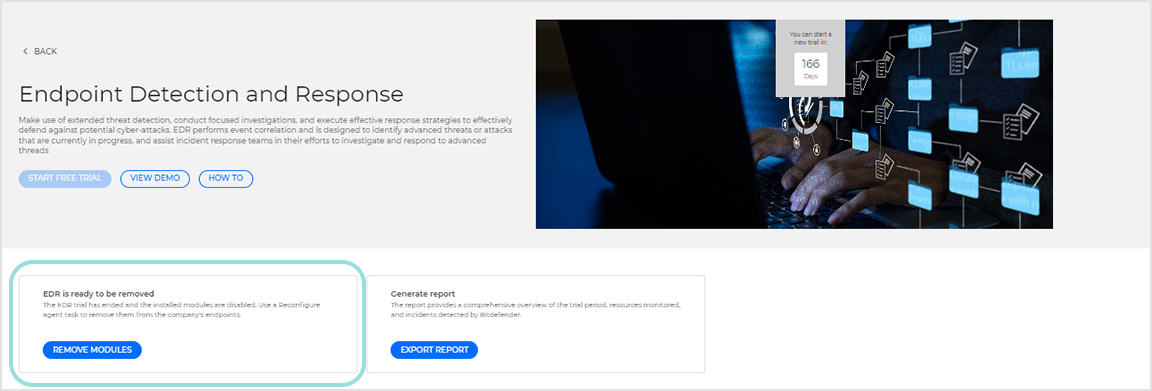
若任务未能将模块添加至终端, 检查任务状态 并尝试 手动创建 新任务。若问题持续,请联系技术支持。
提示
您可以点击 生成报告 按钮打开 报告 页面(位于MDR控制台)。
若未安装代理程序,您需使用安装包在终端部署BEST及所有必备模块。
启用该功能请按以下步骤操作:
-
登录 GravityZone 控制中心 .
-
通过左侧菜单进入 安装包 页面。
-
点击屏幕右上角的 创建 按钮。
-
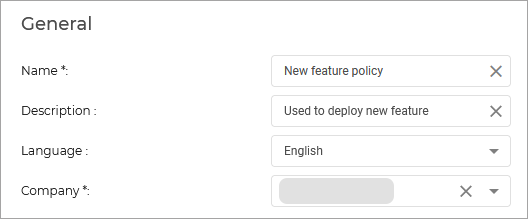
输入新安装包的 名称 与 描述 。
-
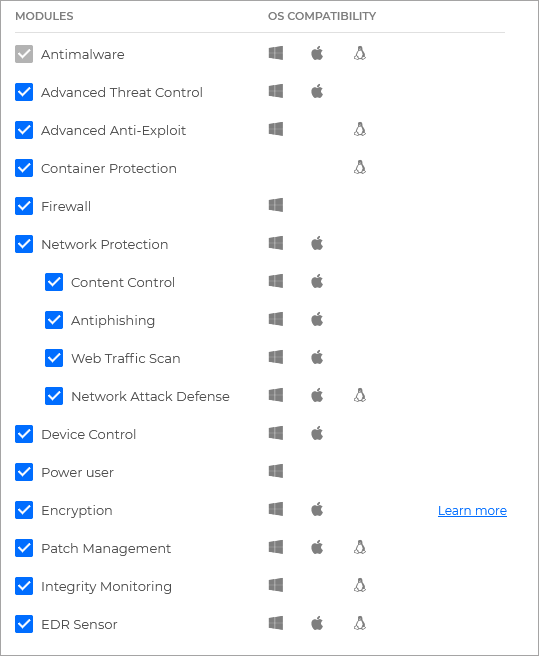
选择需要部署的模块。
注意
务必包含 EDR传感器 模块。
-
点击 保存 .
-
从软件包列表中选择新创建的软件包并点击 发送下载链接 .

-
输入收件人邮箱地址并点击 发送 .
策略用于在终端及通用功能层面启用和配置功能。为充分发挥技术优势,建议在所有部署于客户终端的策略中启用这些功能。
对选定策略进行以下修改:
-
登录 GravityZone 控制中心 .
-
通过左侧菜单进入 策略 页面。
-
编辑 需应用该功能的终端所对应的策略。
注意
您也可以 新建 策略。
-
在 事件传感器 , 启用 该模块。
-
在 反恶意软件 > Hyperdetect , 确保 该功能已启用。
-
在 沙盒分析器 > 终端传感器 部分中,确保 从受管终端自动提交样本 复选框被勾选。
-
在同一部分中,配置可用选项,如连接设置、分析模式、修复操作和内容预过滤(包括提交例外和文件大小限制)。
有关在策略中配置此功能的详细信息,请参阅 沙盒分析器 .
-
保存 您的策略。
-
如果您创建了新策略,请将其应用于部署该功能的终端:
如果您编辑了现有策略,请确保将其应用到部署了该功能的所有终端。

这将确保该功能已启用并配置为最适合您公司的需求。
查看结果
一旦加入流程完成且服务完全启用,您可以检查 MDR门户仪表板 以验证是否所有公司终端都处于监控状态。
您还可以前往 报告 页面查看有关服务活动的信息。
手动停止试用
-
登录 GravityZone 控制中心 使用合作伙伴账户。
-
转到 公司 页面(通过左侧菜单)。
-
点击您想从试用中移除的公司名称。
提示
您可以使用 产品试用状态 列查看正在进行试用的公司。
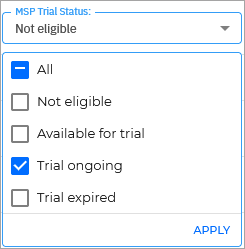
此时会显示 编辑公司 窗口。
-
前往 产品试用中心 标签页。
-
在 了解更多 下方的 端点检测与响应 部分进行选择。
系统将显示 端点检测与响应 试用页面。
-
选择 停止试用 .
此时会显示确认窗口。
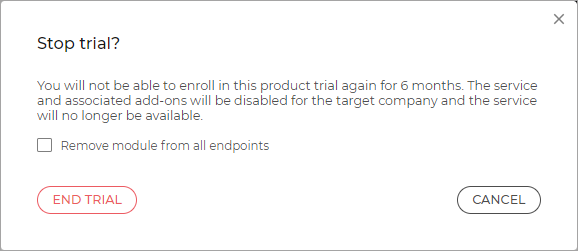
-
勾选 从终端移除模块 复选框,系统将自动创建 重新配置代理 任务,并从目标公司的所有适用终端上移除 EDR传感器 模块。
根据要求,系统会为目标公司每个适用终端创建 重新配置代理 任务,该任务将移除 EDR传感器 模块。若不移除模块,它们会保留在公司终端上,但相关功能将不再获得许可。
-
点击 结束试用 以确认请求。
试用已结束。