Atlassian云传感器
Atlassian云传感器可集成并保护Atlassian云套件中的协作、项目管理和软件开发应用程序(如Confluence和Jira)。
Atlassian云传感器先决条件
-
检查先决条件并获取Atlassian组织所需信息:
-
登录 您的Atlassian管理员账户。
-
选择您要为其创建集成的组织。
-
确保您拥有 可访问Atlassian Guard产品的许可证 .
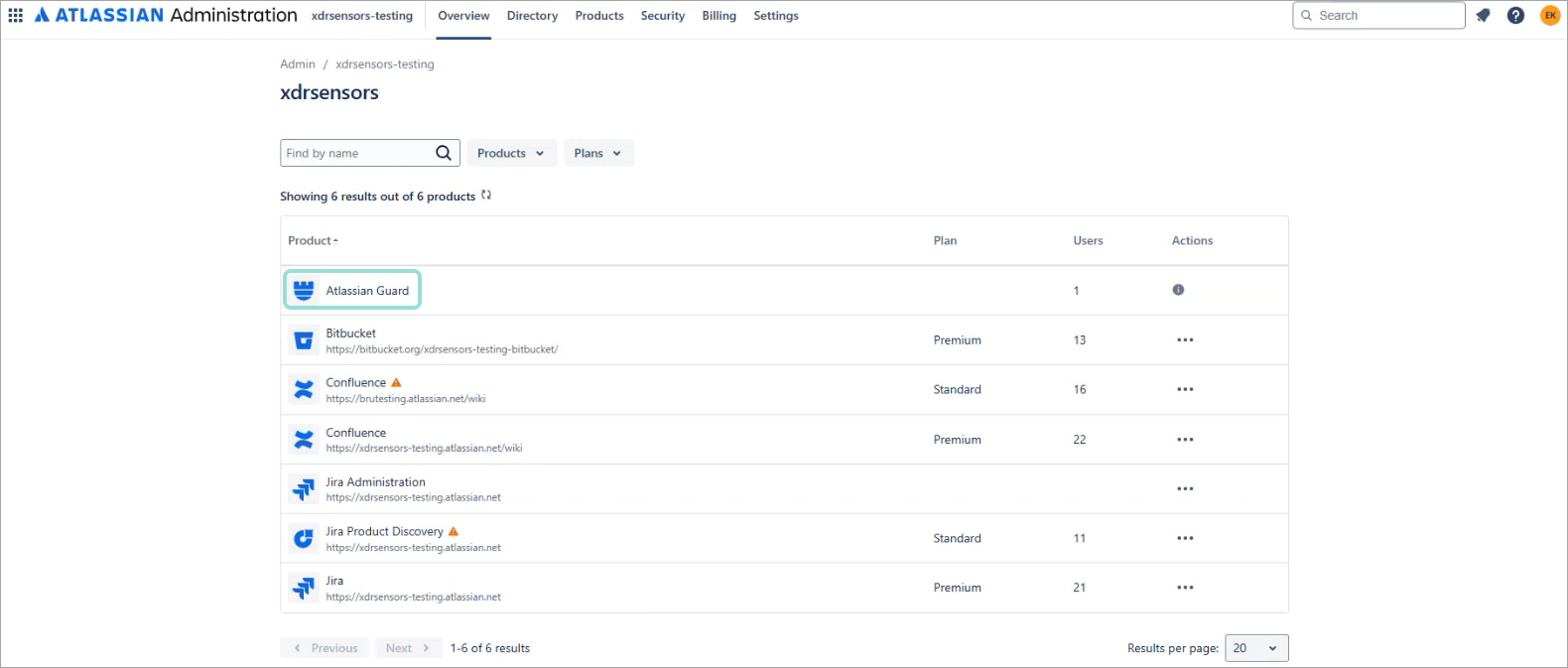
-
进入 设置 页面,并从页面左侧菜单中选择 API密钥 。
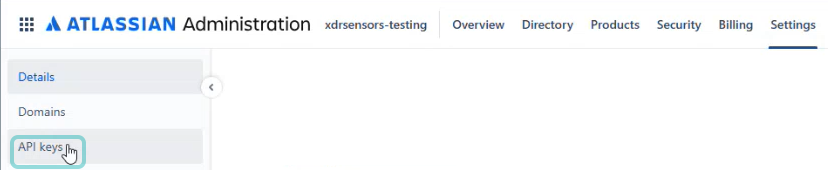
这将跳转至 API密钥 页面。
-
点击页面右上角的 创建API密钥 按钮。
-
在 名称 标签页下,输入密钥的描述性名称,设置过期日期,然后点击 下一步 .
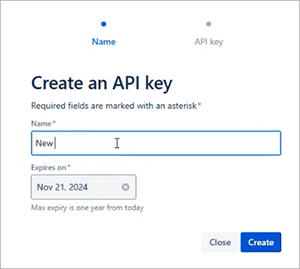
此时将显示API密钥标签页。
-
请记录屏幕上显示的 组织ID 和 API密钥 。
-
点击 完成 .
-
-
(可选)如需添加Jira或Confluence传感器,请检查先决条件并获取Atlassian实例所需信息。
注意
对于Jira或Confluence传感器,只要组织账户具有待集成特定Jira或Confluence产品的应用管理员权限即可使用,此步骤不强制要求使用组织管理员账户。
-
保持登录Atlassian Admin状态下,点击屏幕右上角的用户图标并选择 账户设置 .
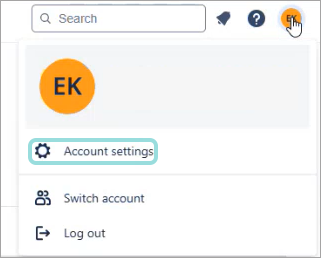
-
记录该实例管理员账户的电子邮箱地址。
-
记录Atlassian实例的站点域名。
-
进入 安全 选项卡,向下滚动至 API令牌 区域,点击 创建和管理API令牌 .
随后 API令牌 页面将显示。
-
点击页面顶部的 创建API令牌 按钮。
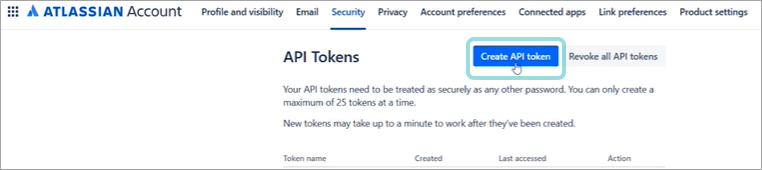
此时 创建API令牌 窗口将弹出。
-
输入描述性名称后点击 创建 .
随后 您的新API令牌 窗口将显示。
-
点击 复制 按钮并记录API令牌。
-
设置Atlassian Cloud传感器
-
在 配置 > 传感器管理 页面中,选择 新增 以集成新传感器。
-
选择 Atlassian Cloud 传感器并点击 集成 .
-
在 检查要求 页面,确认先决条件步骤已完成。
-
为集成命名并提供Atlassian组织的必要详细信息。
-
(可选)勾选 允许来自GravityZone事件的响应操作 复选框以启用来自XDR事件的响应操作。
注意
Atlassian Admin传感器是Atlassian Cloud XDR集成的必备项。Jira和Confluence传感器为可选(但强烈建议启用以增强防护)。
-
在 Jira与Confluence集成 部分,为Atlassian组织中的每个产品实例启用传感器。
注意
您可以创建多个传感器。
-
选择要连接的Atlassian应用程序。
-
为要创建的传感器添加所需的凭证信息,并点击 添加到列表 .
-
为其他传感器重复此操作。
-
选择 添加传感器 .
将出现确认窗口,其中包含集成详情及已创建传感器的列表。
-
点击 完成 .
新集成将出现在 传感器管理 网格中。