Citrix集成指南
与Citrix集成需建立 移动安全 控制台与Citrix服务器之间的连接。该连接通过SSL协议经互联网实现。若使用Citrix SaaS管理服务器,无需额外配置即可允许此通信。对于本地Citrix管理服务器,必须开放安全控制台通过指定端口连接API服务器的访问路径。
先决条件
|
项目 |
具体要求 |
|---|---|
|
已注册Citrix MDM的设备 |
版本10.3及以上。 |
|
Citrix管理控制台中的API管理员账户。 |
创建此账户。 |
|
MDM密码 |
不要在MDM密码字段中使用冒号(:),或使用`password`作为密码值。 |
防护方式
Bitdefender移动安全与 Citrix MDM 集成,提供通过互联网安全修改设备配置的能力。采用两种基础方法实现细粒度防护功能
-
锁定设备 :可防止威胁期间对设备的未授权访问,并有助于防范基于网络的攻击导致的数据泄露。
-
从设备移除托管应用 :移除所有组织应用程序,包括任何公司知识产权。
GravityZone MTD 部署
要访问Bitdefender GravityZone MTD 请在应用商店搜索MTD,或通过以下链接下载至设备:
作为企业应用部署:
-
登录 Citrix网站 .
-
导航至 配置与应用 .
-
添加新的 企业应用 并将以下任一应用程序文件上传至 Citrix :
-
IOS系统的IPS文件 或
-
Android系统的APK文件 。
-
-
选择 GravityZone MTD 后,将 交付组 分配给该应用程序并发布。
应用程序已成功发布并安装到分配给 交付组 .
同步设置
在 Citrix网站 上执行以下步骤以配置同步:
-
登录 Citrix网站 .
-
创建一个 Citrix管理员用户 .
-
转到 管理 和 用户 .
-
点击 添加本地 用户。
-
提供名称和描述,并选择 管理员 角色。无需选择成员组。
-
-
若没有现有群组,请创建一个或多个 交付组 以容纳受保护设备。 移动安全 控制台通过交付组同步用户与设备。
在Bitdefender 移动安全 控制台上执行以下步骤以设置同步:
在 移动安全 控制台中设置用户与设备同步
要在 移动安全 控制台中设置MDM集成:
-
登录 至 移动安全 控制台。
-
前往 管理 页面。
-
选择 集成 .
-
点击 添加MDM 并选择您要使用的MDM集成。
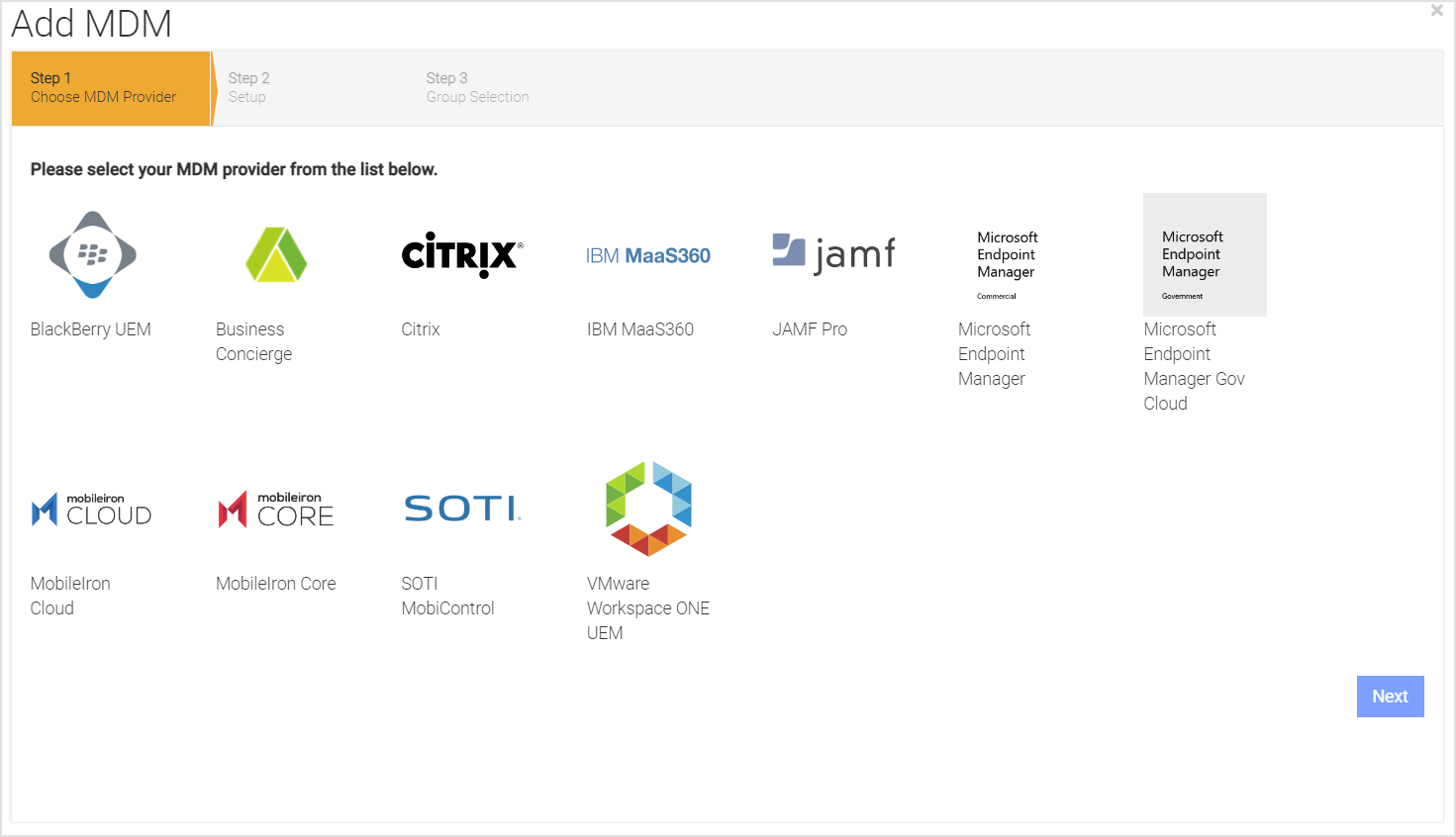
-
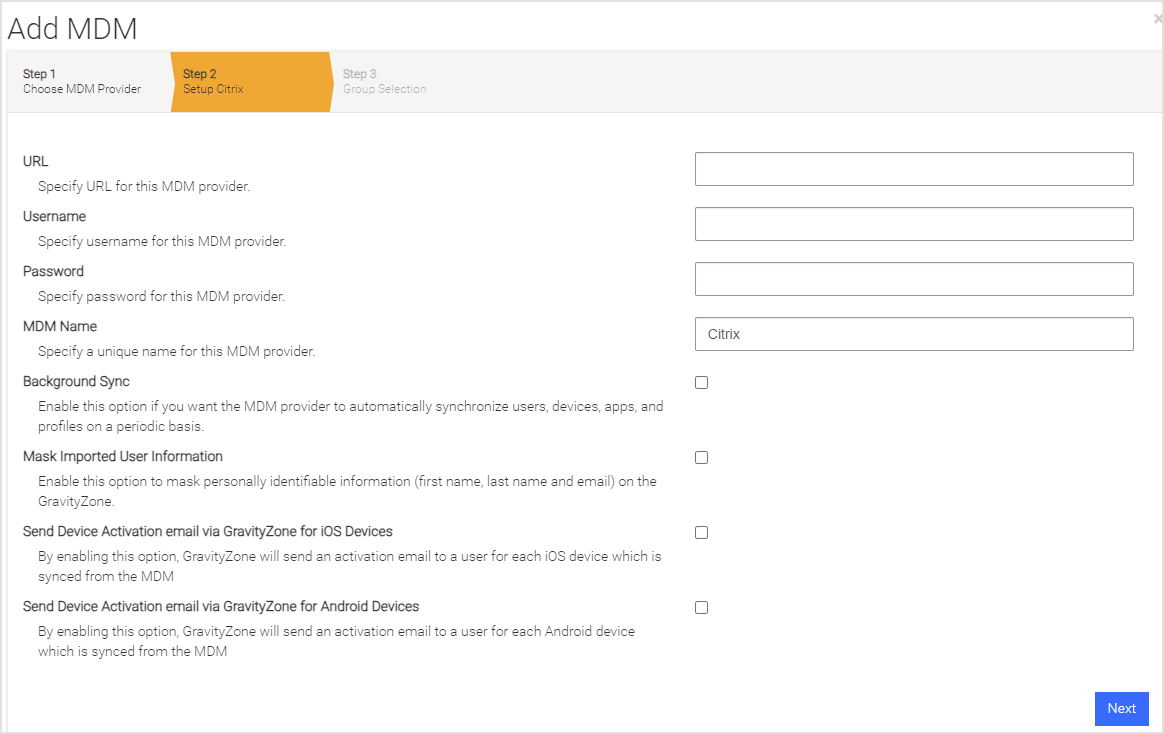
在表格中输入与UEM集成列表相关的信息,然后点击 下一步 .
项目
详情
URL
此为Citrix API服务器的URL地址。
用户名
此字段为具有API REST角色访问权限的Citrix管理员账号。
密码
Citrix管理员设置的密码。
MDM名称
该名称用于 移动安全 控制台中以引用此MDM集成。此值会作为前缀与组名组合形成移动安全控制台组名。系统将为您提供默认值。
后台同步
勾选此框可确保用户和设备与下一页选择的Citrix交付组保持同步。
隐藏导入用户
信息
勾选此框可在显示时隐藏用户的个人身份信息,例如姓名和电子邮件地址。
通过 移动安全 控制台发送iOS设备激活邮件
勾选此框可为每台与MDM同步的iOS设备向用户发送激活邮件。
通过 移动安全 控制台发送Android设备激活邮件
勾选此框可为每台与MDM同步的Android设备向用户发送电子邮件。
-
点击 下一步 并选择要同步的用户组。可用组将显示在“可用设备组”列表中,可通过点击加号(‘+’)移动到“已选 移动安全 控制台组”列表。点击减号(‘-’)可撤销此操作。
-
点击 下一步 .
-
指定MDM警报 以便在出现MDM同步错误时接收通知。如需输入多个邮箱地址,请用逗号分隔。
-
点击 完成 保存配置,并通过点击 立即同步 .
自动激活/高级应用程序部署
无论是iOS还是Android Enterprise平台, GravityZone MTD 均可实现自动激活。各平台具体流程如下所述。
iOS
当 GravityZone MTD 部署至设备时,iOS版 GravityZone MTD 会利用PLIST文件提供的配置变量。用户无需输入密码即可启动iOS版 GravityZone MTD ,从而获得最佳用户体验。应用程序配置会将必要信息预填入iOS版 GravityZone MTD 。 请创建包含这些变量的文件。
|
配置键 |
值类型 |
配置值 |
附加说明 |
|---|---|---|---|
|
MDM设备ID* |
字符串 |
$device.uniqueId |
|
|
租户ID |
字符串 |
从 移动安全 控制台获取 |
复制 移动安全 控制台管理页面通用标签页中的租户ID字段值 |
|
默认渠道 |
字符串 |
从 移动安全 控制台获取 |
复制 移动安全 控制台管理页面通用标签页中的默认渠道字段值 |
|
跟踪ID_1 |
字符串 |
使用自定义标识符 |
(可选) 该字段为跟踪标识符 |
|
跟踪ID_2 |
字符串 |
使用自定义标识符 |
(可选)此字段为追踪标识符。 |
|
display_eula |
字符串 |
否 |
(可选)若未使用此键,默认显示最终用户许可协议(EULA)。 |
配置Citrix终端管理云时使用表格中的值。若使用Citrix XenMobile控制台本地配置,则MDMDeviceID值需使用$device.id值。详见“关于Citrix控制台”说明。
注意
配置键区分大小写。
通过以下步骤在Citrix的iOS配置策略中设置此配置:
-
导航至配置 > 设备策略 > 添加。
-
点击更多,在应用下选择应用配置。
-
为此策略命名并填写描述(可选)。随后如图所示点击下一步。
-
在“标识符”字段旁的下拉菜单中,选择添加新项并填写信息。
在“字典内容”字段中添加环境所需的PLIST信息。该PLIST信息非完整XML格式且不含XML头。
-
点击检查字典以验证格式是否正确。
-
点击下一步继续。
-
在“选择交付组”下拉列表中勾选所有适用此策略的选项。
-
点击保存。
Android激活
Android企业用户可通过托管应用配置进行激活。需确保为配置参数传递正确的设备标识符值。变量与“iOS激活”章节中的PLIST变量组相同。
原生Android设备需通过激活URL完成激活。可通过 移动安全 控制台或MDM发送给终端用户。点击 GravityZone MTD 若无链接则无法激活 GravityZone MTD 的Android设备功能。当用户运行带激活URL链接的 GravityZone MTD 时,将激活并下载正确的威胁策略。