规则
本页面可查看云账户中基于我方及国际合规标准构建的特定规则所执行的全部检查列表。
规则视图可聚焦需解决的规则,助您保持合规。
重要提示
本页面仅显示规则合规性的实时信息与状态。
您可通过 规则 通过控制台左侧菜单中的链接访问。
-
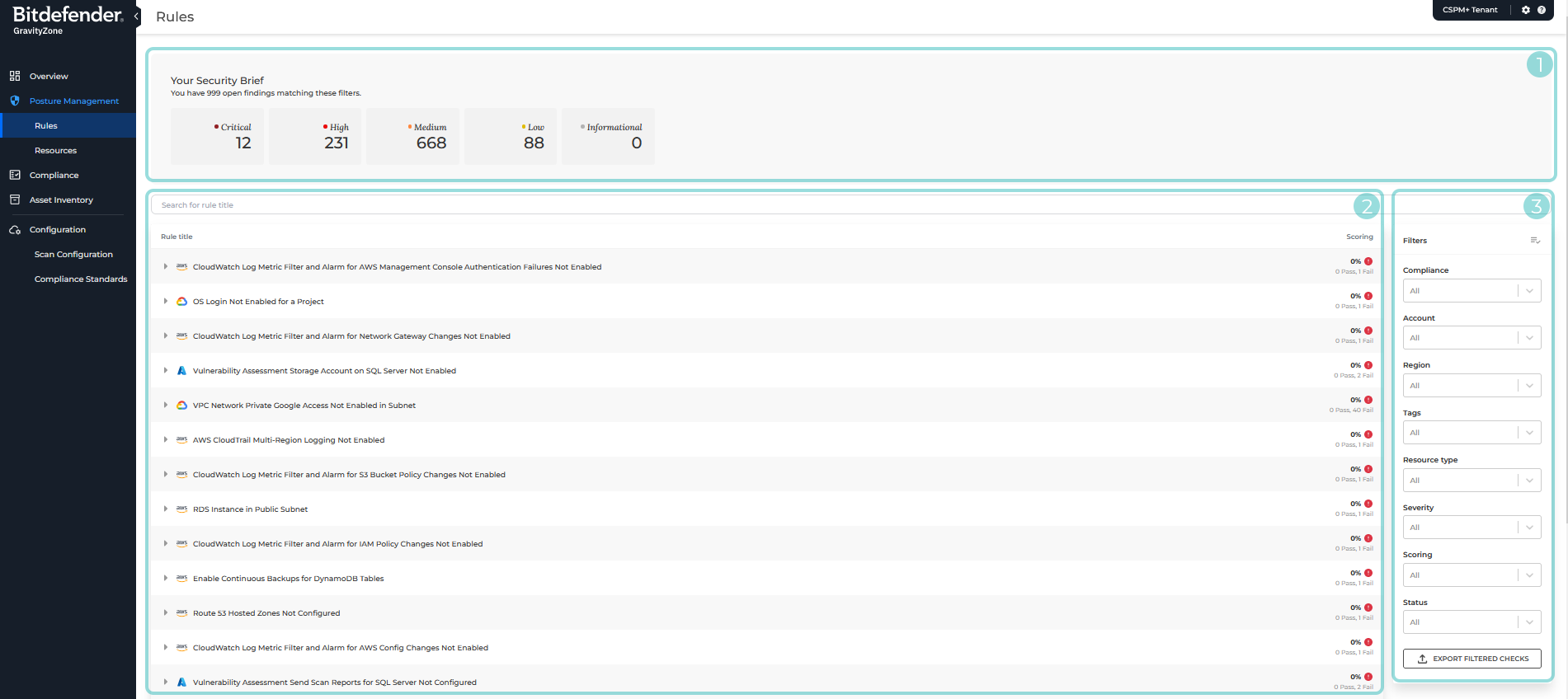
您的安全简报 - 按严重级别分类的未通过检查项数量。
-
规则列表 - 本部分显示每次扫描时云账户所依据的完整现行规则清单,包含以下要素:
-
搜索框 - 可根据规则标题自定义页面显示规则的搜索框。
-
规则清单 - 包含所有现有规则的表格及云账户对应规则的整体合规评分,表格显示以下列:
-
规则标题 - 规则名称来自 GravityZone云安全态势管理 ,并标注适用的 云服务商 。
-
评分 - 显示通过或未通过规则的资源数量。
标记为
未解决,误报,已接受风险或待复审的结果均视为未通过。
-
-
-
筛选器 - 可根据以下条件自定义当前页面显示的规则列表:
-
合规标准
按合规标准筛选规则。自定义标准带有'自定义'标签,云服务商图标表示标准覆盖范围。
-
账户
按已接入账户筛选规则。云提供商图标显示账户所属的云服务类型。
-
区域
筛选资源所属的地理区域。
-
标签
云账户中定义的资源标签或标识。
注意
除已分配标签外,还可能出现以下两种特殊值:
-
无 - 表示资源未配置标签
-
短横线(
-)- 表示该资源类型尚未被云提供商支持
-
-
资源类型
按资源类型筛选规则。云提供商图标显示资源所属的云服务类型。
-
严重性
筛选规则的严重等级。
-
评分
按通过/失败评分筛选规则。
-
状态
按规则状态筛选:通过、已接受风险、误报、待审核。
-
规则调查
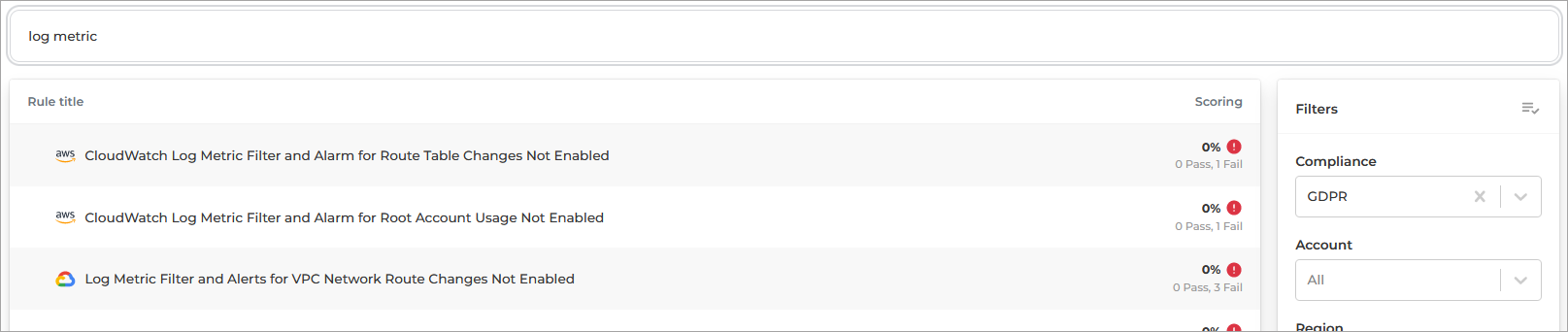
表格按评分从低到高排序。
可通过以下任一方式自定义显示的规则列表:
-
使用列表上方的搜索框按规则名称筛选。
-
使用列表右侧的 筛选器 进行筛选。
查看特定规则的详细信息及检查结果,请按以下步骤操作:
-
点击要调查的规则。

将显示所有对该规则执行过检查的扫描组列表。

-
点击您想要调查的扫描组。
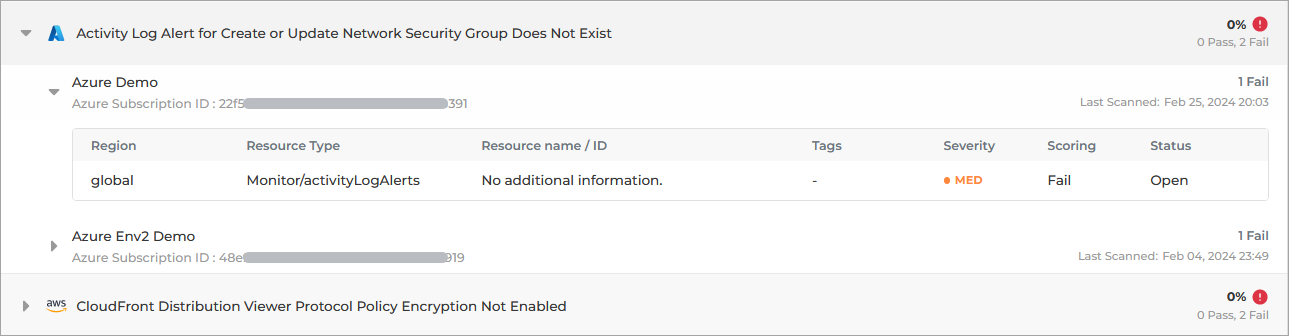
将显示该扫描组中与所选规则相关的所有扫描:
-
点击 打开 链接(位于 状态 列下方)以查看特定检查失败原因的详细信息。
此时将显示 检查详情 面板。
批量编辑检查项
调查规则时,您可以选择并批量编辑由此规则生成的多项检查。操作步骤如下:
提示
每次最多只能编辑50项检查。
-
点击检查项所属的规则。
将显示所有应用过该规则的扫描组列表。
注意
您可以点击单个扫描组,查看该组内与所选规则相关的所有扫描记录。
-
通过左侧复选框选择需要编辑的检查项。
提示
您也可以直接选择扫描组,这将包含该组内使用此规则生成的所有检查项。
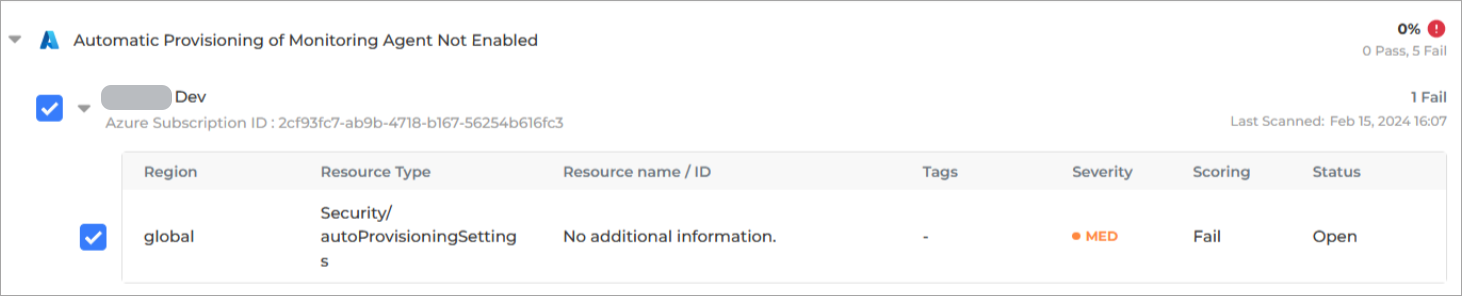
页面底部将显示 批量编辑 窗口。

-
进行所需修改,您有以下选项:
-
更改状态 - 修改所有选定检查项的状态。
提示
若选择
风险已接受,您还需指定状态变更的期限。一旦超过该期限,所有选中检查项的状态将自动变更为开放. -
变更严重性 - 修改所有选中检查项的严重性级别。
-
输入注释 - 这将添加一条附在检查历史记录中的注释。用于便捷追踪变更及其原因。
-
-
点击 保存 .
所选修改将应用于全部选中检查项,并在每条检查的历史记录中标记为
批量编辑。
导出数据
要导出当前显示在 规则 页面的数据,请点击 导出筛选检查项 按钮(位于筛选条件区域底部)。
信息将以
.CSV
文件格式下载。
注意
当前页面应用的所有筛选条件均会生效,且文件中仅包含页面上显示的自定义信息。